
Сервисы 
Мне по работе часто приходится делать скриншоты веб-страниц в браузерах. Раньше приходилось делать это «по старинке», а именно:
1. нажимать на волшебную кнопку PrintScreen, чтобы получить скриншот;
2. запускать любой графический редактор или стандартную программу Paint;
3. вставлять картинку из буфера;
4. выделять нужный элемент;
5. копировать его и заново сохранять.
Но с появлением специальных расширений для браузеров, таких, как FireShot и Захват экрана от Google, этот трудоемкий процесс сократился до двух щелчков мышью. С их помощью я делаю следующее:
1. Нажимаю на значок расширения в углу браузера и выбираю нужный способ захвата экрана;
2. Указываю место на компьютере, где нужно сохранить полученный результат.
Вот и все, что и требуется сделать, используя данные расширения для браузеров, если это не что-нибудь, требующее особого подхода в оформлении.
Обоими расширениями я пользуюсь в равной степени, так как у каждого из них есть свои достоинства. Вне зависимости от того, каким вы браузером пользуетесь (Google Chrome, Firefox, Opera, и т.п.), в списке расширений вы можете всегда без труда найти FireShot или другие такого же типа расширения. Захват экрана от Google, соответственно, можно установить только в Google Chrome. В конце вы получаете картинку в формате png.
Наиболее часто используемые мной функции, которые предоставляют оба расширения это:
• Захват видимого содержимого вкладки браузера;

• Захват всей страницы;
• Захват выделенной области;
Отличительная особенность FireShot в том, что оно позволяет сохранить изображение с верхней панелью браузера.
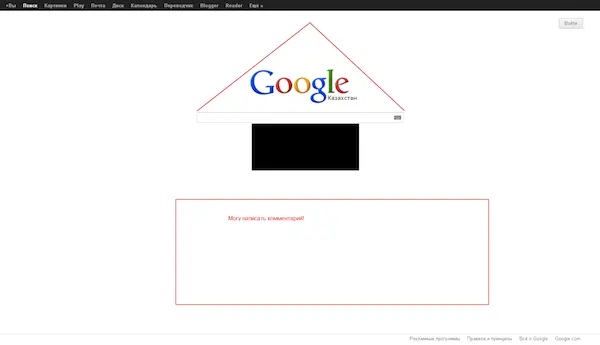
Также благодаря FireShot можно сохранить полученное изображение в формате pdf, если в этом есть необходимость. С помощью захвата экрана, например, прежде, чем сохранить изображение, можно написать или скрыть на картинке какой-нибудь текст, подчеркнуть линией нужные места и опубликовать в facebook, Sina Microblog, Picasa, Imgur.


Говорят, что Стрельцы- это общительные и дружелюбные люди, которые верят всегда, что завтра будет еще лучше, чем сегодня. Какими бы они ни были, их истинная натура - это щедрый и веселый идеалист, мечтающий о далеких путешествиях по миру. Если не верите, тогда я - живой тому пример.



Комментарии (2)