

Технологии 
После того, как первые восторги от покупки iPad стали утихать, а на это ушло около недели, пришло и первое разочарование.
Гаджет мне, журналисту, любящему интерактивность, показался бессмысленным. Нефункциональным и малоиспользуемым в моей работе.
Женщина я импульсивная и поэтому не прошло и второй недели, как я кинула в фейсбук клич о продаже новоприобретенного эппл-чуда. Мотивируя этот шаг (заслуживший мне славу дамы слегка эксцентричной) просто — чуда не случилось.
За считанные минуты мой фейсбук атаковали десятки людей, половина из них тут же меня зафрендило – это были желающие приобрести мой ipad. Так как я женщина еще и противоречивая, такой спрос вызвал обратную реакцию. Оказалось, «такая корова нужна самому».
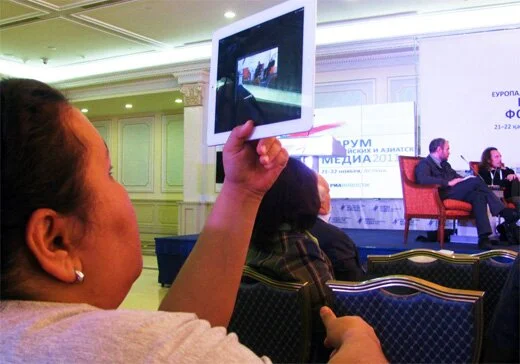
Решила сесть на досуге и изучить возможности планшета, не зря же во всем мире создали культ айпада.
Изучила. Теперь я правоверная жрица этого культа.
Считаю, что просто обязана нести слово об iPpad в народ – женщинам.
Итак, после того, как вы купили ipad и установили iTunes, вы должны знать, что ваш планшет может делать.
Сегодня расскажу вам о значении кнопок на ipad. Их всего четыре.
Одна на мониторе, две сбоку и одна сверху.
Верхняя кнопка – включение-выключение
С ее помощью можно активировать экран – достаточно короткого нажатия. Чтобы выключить айпад, надо верхнюю кнопку подержать больше секунды, пока не появится меню с красным бегунком «выключить». При необходимости вы тут же сможете отменить действие.
Использовать только в экстренных случаях Может случиться, что ваш айпад с хорошим зарядом батареи, вдруг не включается, не надо паниковать – надо просто нажать на эту кнопку и подержать больше секунды.
Ту же самую процедуру стоит провести, если ваш айпад завис и не реагирует ни на какие действия – нажимаете на кнопку «включения-выключения» и держите, пока айпад не отключится.
Кнопка «Домой»
Активирует экран, позволяет быстро вернуться в главное меню и легко перейти на страницу поиска в ipad.
Двойное нажатие на эту кнопку выводит снизу панель недавно использованных программ.
А теперь используем их вместе.
В айпаде легко делать скриншоты. Вам всего лишь понадобится одновременно и быстро нажать на кнопку «Включения» и на кнопку «Домой». Экран моргнет – скриншот готов. Ищите его в галерее «Фото». С помощью этой функции я наделала себе много красивых обоев на айпад, просматривая фотожурналы. Использую эту функцию постоянно и для работы.
Если у вас завис, к примеру, браузер (или любая другая программа), одновременно нажмите и удерживайте кнопки «Включение-выключение» и «Домой» в течение десяти секунд.
Также при необходимости можно выключить весь айпад, но нажимать сначала надо «Включение-выключение» пока не появится меню с красным бегунком, а затем нажать в течение секунды кнопку «Домой».
Переключатель громкости звука.
Других функций не несет. Но вы должны знать, что выключить звук можно быстро, если нажимать на уменьшение громкости около полсекунды.
Рядом с кнопкой звука, кнопка блокировки экрана. Переворачиваете экран, как вам удобно и фиксируете, переключая кнопку вниз.
Пока на этом все.
В свой «Клатч» я буду стараться класть полезные айпад-советы. Потому что этот гаджет может стать хорошей, преданной, электронной подружкой. Настоящих друзей, конечно же не заменит, но поможет быть оперативной, коммуникабельной , современной, яркой и уж точно облегчит жизнь.


iPad и HTC всегда под рукой. Люблю эксперименты в Интернете и жизни. А также обувь и гаджеты. Путешествую и всегда пишу об этом. Учусь фотографировать и это открывает мне мир по-новому. Основала персональный техноблог "Best App"


Комментарии (21)